
Eigenes Erscheinungsbild für alle PDFs
Logo, Farben, Kopf- und Fußzeile, Inhalte — und der QR-Code, mit dem ein Empfänger die Echtheit prüfen kann.
Jedes Dokument, das Ihr Haus verlässt, ist Ihr Auftritt — Ausschreibung, Angebot, Nachtrag, Abnahmeprotokoll, K-Blätter. Dieser Artikel zeigt, wie Sie Logo, Farben, Kopf- und Fußzeile einmal einstellen und damit alle PDFs gleich aussehen lassen. Und Sie entscheiden, was gedruckt wird und was nicht: Der Schalter, der die Schätzpreise aus dem Bieter-PDF heraushält, sitzt hier.
Was Sie danach haben
PDFs, die nach Ihrer Firma aussehen und genau das enthalten, was der jeweilige Empfänger sehen soll — und nicht mehr.
Was BauNormal dabei abnimmt
- Einmal einstellen, überall wirksam — es gibt kein Dokument mit eigener Gestaltung.
- Testdruck vor dem ersten Versand: Sie sehen, was der Empfänger bekommt, bevor er es bekommt.
- Inhalte je Dokument steuerbar — allen voran die interne Kostenschätzung, die nie beim Bieter landen darf.
- Ein QR-Prüfcode auf dem Dokument lässt einen Empfänger nachsehen, ob das Papier in seiner Hand dem Stand in der Anwendung entspricht.
- Für Rechnungen an den Bund entsteht aus denselben Daten die E-Rechnung, nicht ein zweites Layout.
Voraussetzungen
- Zugriff auf die Organisationsverwaltung.
- Ihr Logo als Datei. Alles andere lässt sich hier einstellen.
Schritt für Schritt
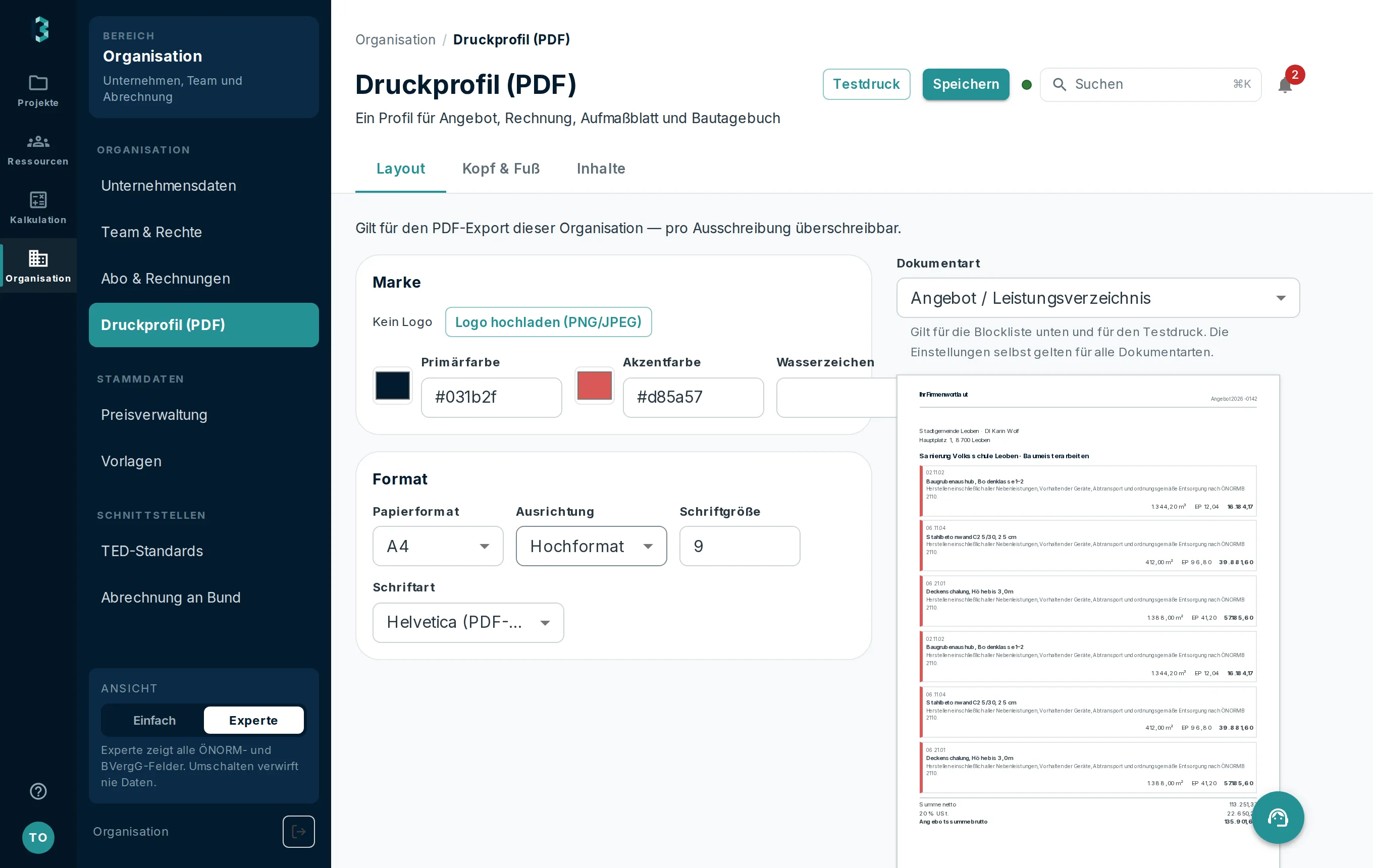
- [Druckprofil](https://app.baunormal.at/organization/druckprofil) öffnen. Rechts steht dauerhaft die Vorschau.
- Gestaltung festlegen: Logo hochladen, Farben, Kopf- und Fußzeile, Seitenformat (A4 oder A3), Ausrichtung und Schrift.
- Inhalte wählen: Deckblatt, Inhaltsverzeichnis, Preise, Schätzpreise, Langtexte, Vorbemerkungen.
- Testdruck erzeugen. Er nimmt die Werte, die gerade im Formular stehen, ohne zu speichern, und enthält Musterpositionen mit Langtext und vierstelligen Mengen — genau daran entscheidet sich das Layout. Das Blatt ist als „TESTDRUCK / MUSTER" gekennzeichnet.
- Speichern. Das Profil gilt für alle PDF-Exporte Ihrer Organisation.
Die Vorschau ernst nehmen
Sie folgt dem Formular, nicht dem gespeicherten Profil: Sie sehen die Wirkung einer Änderung, bevor Sie sie festschreiben. Und sie ist maßstäblich — Blattformat, Ränder und Schriftgröße stammen aus denselben Werten wie das erzeugte PDF.
Deshalb ist die Zeile „Auf die erste Seite passen etwa n Positionen" brauchbar: Sie beantwortet die Frage, ob eine Einstellung das Dokument aufbläht. Absichtlich zeigt die Vorschau eine Position mehr, als rechnerisch passt, damit man sieht, wo das Blatt abschneidet. Die Zahl bleibt eine Schätzung; der genaue Umbruch entsteht erst beim Erzeugen und hängt an der Textlänge jeder Position.
Der größte Hebel für den Umfang ist der Langtext. Ohne Preise entfällt zusätzlich der Summenblock.
Ein Profil, mehrere Dokumentarten
Die Einstellungen gelten für Angebot, Rechnung, Aufmaßblatt und Bautagebuch gemeinsam. Über die Auswahl „Dokumentart" beurteilen Sie, wie sich das auf ein bestimmtes Dokument auswirkt — die Liste zeigt dann nur, was es dort gibt. Ein Aufmaßblatt hat kein Inhaltsverzeichnis.
Für eine einzelne Ausschreibung lässt sich das Profil im Reiter Positionen gezielt übersteuern. Das ist der Weg für die Bieter-Fassung ohne Ihre internen Schätzpreise, wenn Sie sie nicht generell abschalten wollen.
Der QR-Code zur Echtheitsprüfung
Standardmäßig aus. Eingeschaltet druckt er im Fuß einen QR-Code samt Adresse als Text. Er führt auf eine öffentliche Seite, die bestätigt: Dieses Dokument mit dieser Nummer, diesem Datum und diesem Nettobetrag wurde von Ihrer Firma ausgestellt.
Was die Prüfseite zeigt, ist bewusst wenig — keine Positionen, keine Preisdetails, keine Empfängerdaten. Sie ist ohne Anmeldung erreichbar, weil der Empfänger eines Angebots kein Konto hat.
Ändert sich Nummer, Datum oder Betrag, entsteht ein neuer Nachweis. Der Code eines bereits gedruckten Blattes bestätigt weiterhin genau die Zahlen, die darauf stehen; ein zweiter Ausdruck desselben Stands behält denselben Code.
Die Bankzeile im Fuß kommt aus Ihren Firmendaten. Sie erscheint nur im Testdruck und im echten PDF, nicht in der Vorschau — die IBAN liegt verschlüsselt und lässt sich im Browser nicht anzeigen.
Was danach sinnvoll ist
Wenn das Erscheinungsbild steht, ist ein guter Moment für einen Blick auf Team, Rechte und Lizenzen: Wer verschickt eigentlich diese Dokumente?
Diese Schritte gehen in BauNormal — 30 Tage kostenlos, ohne Zahlungsdaten, endet automatisch.
Kostenlos testen
Zuletzt geprüft am
Diese Anleitung wird mit der Anwendung gepflegt. Fehlt etwas oder stimmt ein Schritt nicht mehr mit dem überein, was Sie am Bildschirm sehen, schreiben Sie uns bitte an info@baunormal.at — wir antworten schnellstmöglich.
Weitere Anleitungen
- Ausschreibung anlegen — in 20 Minuten zum versandfertigen LV
- Bieterlücke: was sie ist und wie man sie richtig setzt
- Parameterlisten und Kennwerte — strukturierte Angaben statt Prosa
- Gliederung, Leistungsteile und Lose
- Schätzpreise und Kostenrahmen
- Vergabeverfahren führen — A 2050, BVergG und der Vergabevermerk
- Bieter einladen und Fristen setzen
- Angebote vergleichen und den Bestbieter ermitteln
- Zuschlag erteilen und das Vertrags-LV festhalten
- Kostenplanung nach ÖNORM B 1801-1
- Öffentliche Aufträge suchen, finden und das LV einlesen
- Angebot legen — von der Einladung bis zum Einreichen
- Bieterlücken füllen und Preisanteile richtig eintragen
- Kalkulieren nach ÖNORM B 2061
- K-Blätter erklärt: K2 bis K7 nach ÖNORM B 2061
- Bauabrechnung — von der Aufmaßzeile bis zum Abrechnungs-LV
- Direktauftrag — vom Angebot bis zum Leistungsbericht für Endkunden
- Bauprojekt einrichten — Daten, Beteiligte, Dateien
- Aufmaßblatt anlegen und prüffähig halten
- Massenermittlung aus Plänen — Mengen übernehmen statt abzählen (Beta)
- Nachträge stellen und prüfen
- Abschlagsrechnung, Teilschluss- und Schlussrechnung am Bau — welche wann
- Gleitpreise nach ÖNORM B 2111 — veränderliche Preise abrechnen
- Baumängel erfassen und abarbeiten — die Mängelliste am Bau
- Bauabnahme durchführen und das Abnahmeprotokoll erstellen
- Bautagebuch führen, das im Streitfall trägt
- Bauzeitenplan führen — Balkenplan, Puffer, Vertragstermine
- Ressourcen planen — Personal, Geräte, Kalender
- Zeiterfassung auf der Baustelle — Stunden bis zur Lohnverrechnung
- Kennzahlen und Auswertungen richtig lesen
- Eigene Preise pflegen und fortschreiben
- Eignung prüfen und Nachweise bereithalten
- Benachrichtigungen — wer wann worüber informiert wird
- Team, Rechte und Lizenzen
- Konto löschen, Mitarbeiter entfernen, Unternehmen auflösen
- Schnittstellen — BIM/IFC, GAEB und die ÖNORM-Datenträger
- Kostengliederung nach ÖNORM B 1801-1