
Erste Schritte — wie die Anwendung aufgebaut ist
Die vier Bereiche, der Unterschied zwischen Projekt, Ausschreibung, Auftrag und Baustelle — und in welcher Reihenfolge man anfängt.
Eine Bausoftware nützt nichts, wenn man sich in ihr nicht zurechtfindet. Dieser Artikel zeigt in einer halben Stunde, wie BauNormal aufgebaut ist: vier Bereiche, fünf Begriffe, ein Demo-Projekt zum Ausprobieren. Danach wissen Sie, wo Ausschreibung, Angebot, Auftrag und Baustelle liegen — und können mit einem echten, kleinen Vorhaben anfangen, statt sich durch Menüs zu klicken.
Was Sie danach haben
Ein Bild davon, wo was liegt. Das klingt nach wenig, entscheidet aber die ersten zwei Wochen: Die häufigste Ursache dafür, dass jemand nach drei Tagen aufgibt, ist nicht eine schwierige Funktion, sondern die Suche nach einer einfachen an der falschen Stelle.
Rechnen Sie mit einer halben Stunde. Danach wissen Sie, was ein Projekt von einer Ausschreibung unterscheidet, warum die Preise Ihrer Kalkulation nicht im Projekt stehen und wo Sie anfangen.
Was BauNormal dabei abnimmt
- Ein vollständiges Demo-Projekt auf Knopfdruck — zwei Ausschreibungen, Angebote, Zuschlag, Aufmaß, Rechnungen, Nachtrag. Sie sehen die Abläufe an echten Daten, ohne eigene zu erfinden; löschen lässt es sich wie jedes Projekt.
- Vier Bereiche statt einer langen Menüliste. Nichts liegt in zwei Welten — wenn Sie etwas suchen, gibt es genau einen Ort dafür.
- Der Expertenmodus hält zurück, was Sie noch nicht brauchen, und blendet es ein, sobald Sie es brauchen.
- Stammdaten einmal erfassen. Firmendaten und Druckprofil stehen danach auf jedem PDF, in jeder Ausschreibung und in jeder E-Rechnung.
- Auf jedem Bildschirm eine Seiten-Hilfe, die sagt, was hier zu tun ist und was es bewirkt.
Voraussetzungen
- Ein Konto und eine Organisation. Die Organisation entsteht bei der Registrierung; alles, was Sie anlegen, gehört ihr — nicht Ihnen persönlich. Das ist der Grund, warum ein ausgeschiedener Mitarbeiter keine Daten mitnimmt.
- Sonst nichts. Für den Rundgang brauchen Sie keine echten Daten.
Die vier Bereiche
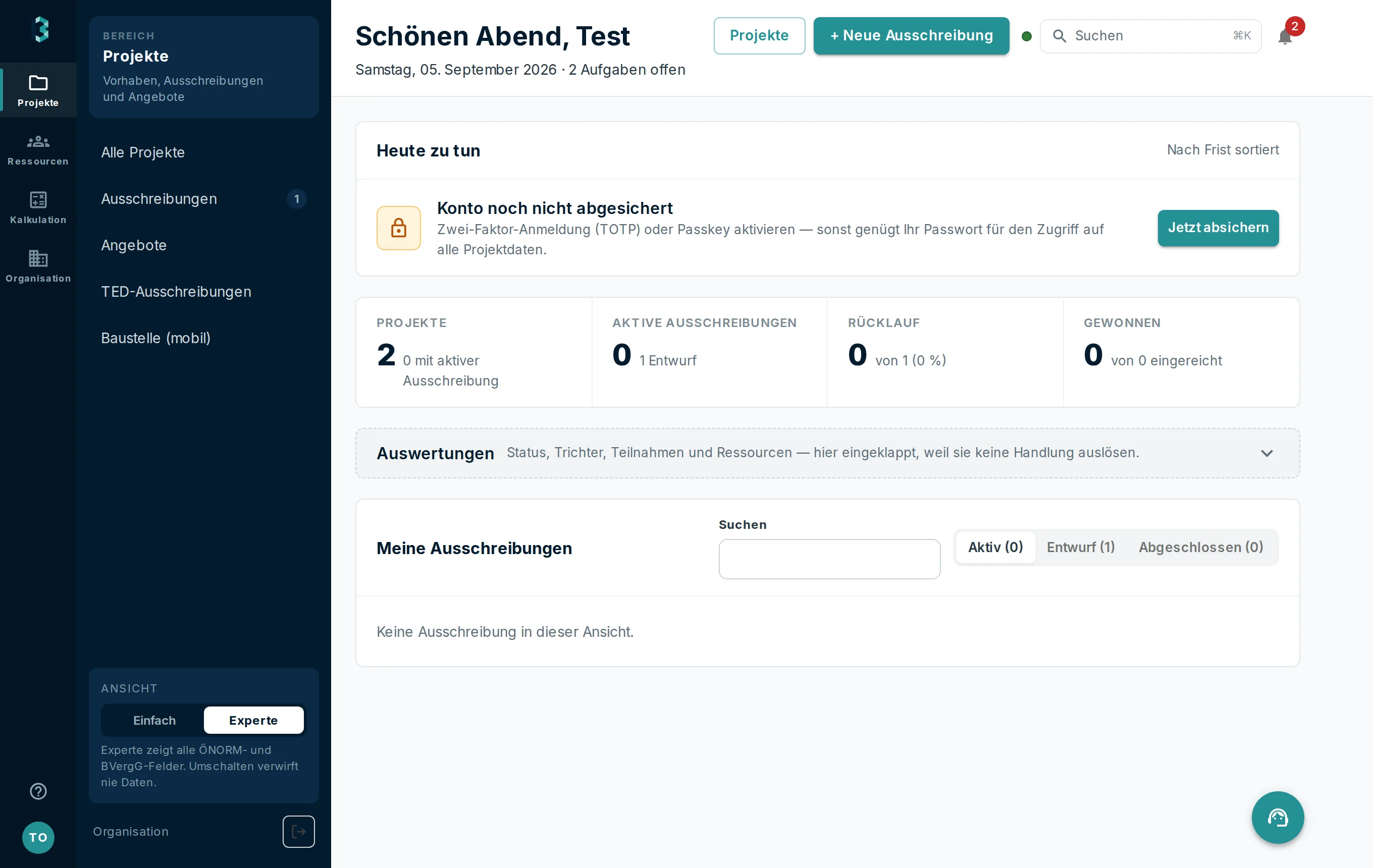
Die schmale Leiste am linken Rand führt vier Welten. Nichts liegt in zwei davon — wenn Sie etwas nicht finden, hilft die Frage, welcher der vier Welten die Sache gehört.
| Bereich | Was dort liegt | Wem es gehört |
|---|---|---|
| Projekte | Projekte, Ausschreibungen, Angebote, Baustelle (mobil) | dem einzelnen Vorhaben |
| Ressourcen | Personal, Geräte, Kalender, Auslastung, Zeiten, Zeitfreigabe | der Organisation |
| Kalkulation | Personal K3, Material K4, Geräte K6, Zuschläge K2, Bausteine K5 | der Organisation |
| Organisation | Unternehmensdaten, Team, Abo, Druckprofil, Preise, Vorlagen | der Organisation |
Die Spalte daneben führt die Abschnitte genau dieser Welt. Das Logo ganz oben führt zum Dashboard, und das Dashboard beantwortet zuerst die Frage „was muss ich jetzt tun?" — Fristen, Freigaben, offene Punkte — und erst danach „wie steht es?".
Zwei Ziele haben bewusst keinen eigenen Eintrag: Meine Aufträge erreichen Sie aus der Angebotsliste heraus, sobald ein Angebot angenommen ist, und Mein Konto hängt am Avatar unten in der Leiste — es ist keine Welt, sondern Ihre Person.
Die fünf Begriffe, die man auseinanderhalten muss
- Projekt — das Bauvorhaben. Adresse, Auftraggeber, Beteiligte, Dateien, Terminplan. Ein Projekt hat keine Preise; es ist die Klammer.
- Ausschreibung — ein Leistungsverzeichnis innerhalb eines Projekts, das an Bieter geht. Ein Projekt kann mehrere haben (je Gewerk eine), und jede hat ihre eigenen Revisionen.
- Angebot — die Antwort eines Bieters auf eine Ausschreibung. Aus Ihrer Sicht als Bieter ist es das, was Sie unter Angebote bearbeiten; aus Sicht des Ausschreibers ist es eine Einreichung im Vergleich.
- Auftrag — was nach dem Zuschlag entsteht: Vertrags-LV, Aufmaß, Nachträge, Abrechnung. Erst hier wird Geld verrechnet.
- Baustelle — die mobile Ansicht für draußen: stempeln, Stunden buchen, Mängel, Tagesbericht, Aufmaß. Dieselben Daten, ein anderer Bildschirm.
Der häufigste Anfängerfehler ist, eine Ausschreibung ohne Projekt anlegen zu wollen. Es geht technisch, kostet aber später jede Auswertung: Auftragssumme, Fertigstellungsgrad und Personalkosten hängen am Projekt.
Schritt für Schritt
- Unternehmensdaten ausfüllen. Firmenwortlaut, Adresse, UID, Bankverbindung. Sie stehen später auf jedem PDF und in jeder E-Rechnung; sie einmal richtig zu erfassen erspart eine Korrektur an dreißig Dokumenten.
- Druckprofil einrichten — Logo, Farben, Kopf- und Fußzeile. Wie das geht und welcher Schalter Schätzpreise aus dem Bieter-PDF heraushält, steht in Eigenes Erscheinungsbild.
- Team einladen unter Team & Rechte. Jede Person bekommt eine Rolle; Sitze kosten Geld, deshalb ist das eine bewusste Entscheidung und keine Massenaktion.
- Demo-Projekt laden. In der Projektliste gibt es den Knopf dafür. Er legt ein vollständiges Beispiel an — zwei Ausschreibungen, Positionen mit Lücken und Kennwerten, drei Bieter mit Angeboten, Zuschlag, Aufmaßblätter, Rechnungen, einen Nachtrag. Das ist der schnellste Weg, die Abläufe zu sehen, ohne eigene Daten zu erfinden. Löschen können Sie es später wie jedes Projekt.
- Eigenes Projekt anlegen unter Projekte — mit einem echten, kleinen Vorhaben, nicht mit dem größten.
- Den ersten Ablauf ganz durchgehen. Lieber eine Ausschreibung bis zur Freigabe als fünf Bildschirme halb angesehen.
Expertenmodus — und warum nicht alles sofort sichtbar ist
In der Kopfleiste sitzt ein Schalter „Expertenmodus". Er blendet Funktionen ein, die man nicht täglich braucht und die ohne Vorwissen mehr schaden als nützen: Preisindizes nach ÖNORM B 2111, GAEB- und DIN-276-Funktionen, die Auswertungen eines Auftrags, Nachträge, Kostengliederung.
Lassen Sie ihn am Anfang aus. Er ist kein Rang, sondern eine Aussage über den Bildschirm: Was er zeigt, setzt voraus, dass Sie wissen, was Sie damit tun.
Was Geld kostet und was nicht
- Sitze — je Person mit Zugang. Wer nur ein Angebot legt, braucht keinen: Ein eingeladener Bieter arbeitet über seinen Einladungslink.
- Personaleinträge in der Ressourcenplanung werden je aktivem Eintrag verrechnet. Deaktivieren statt löschen ist deshalb der richtige Weg, wenn jemand ausscheidet — die Historie bleibt.
- Add-ons wie die Kalkulation nach ÖNORM B 2061 oder zusätzlicher Speicher werden gebucht, nicht gezählt. Was aktiv ist, steht unter Abo & Rechnungen.
- Nicht kostenpflichtig sind die Dinge, die zum ÖNORM-Kern gehören: Datenträger einlesen und ausgeben, Parameterlisten, Gliederungssysteme.
Häufige Fehler
- Zu groß anfangen. Das erste echte Projekt sollte klein genug sein, dass ein Fehler nichts kostet.
- Stammdaten überspringen. Preise, Personal und Druckprofil wirken wie Nebensache, sind aber die Voraussetzung dafür, dass die späteren Bildschirme etwas Sinnvolles anzeigen.
- Alles gleichzeitig einführen. Ausschreibung, Kalkulation und Zeiterfassung in derselben Woche einzuführen überfordert jede Mannschaft. Eines nach dem anderen, jeweils bis es läuft.
Was danach sinnvoll ist
Wenn Ausschreiben neu für Sie ist, lesen Sie als Nächstes Neu im Ausschreiben — dort steht, was ein Leistungsverzeichnis normkonform macht. Wenn Sie als Bieter hier sind, beginnen Sie mit Angebot legen.
Diese Schritte gehen in BauNormal — 30 Tage kostenlos, ohne Zahlungsdaten, endet automatisch.
Kostenlos testen
Zuletzt geprüft am
Diese Anleitung wird mit der Anwendung gepflegt. Fehlt etwas oder stimmt ein Schritt nicht mehr mit dem überein, was Sie am Bildschirm sehen, schreiben Sie uns bitte an info@baunormal.at — wir antworten schnellstmöglich.
Weitere Anleitungen
- Ausschreibung anlegen — in 20 Minuten zum versandfertigen LV
- Bieterlücke: was sie ist und wie man sie richtig setzt
- Parameterlisten und Kennwerte — strukturierte Angaben statt Prosa
- Gliederung, Leistungsteile und Lose
- Schätzpreise und Kostenrahmen
- Vergabeverfahren führen — A 2050, BVergG und der Vergabevermerk
- Bieter einladen und Fristen setzen
- Angebote vergleichen und den Bestbieter ermitteln
- Zuschlag erteilen und das Vertrags-LV festhalten
- Kostenplanung nach ÖNORM B 1801-1
- Öffentliche Aufträge suchen, finden und das LV einlesen
- Angebot legen — von der Einladung bis zum Einreichen
- Bieterlücken füllen und Preisanteile richtig eintragen
- Kalkulieren nach ÖNORM B 2061
- K-Blätter erklärt: K2 bis K7 nach ÖNORM B 2061
- Bauabrechnung — von der Aufmaßzeile bis zum Abrechnungs-LV
- Direktauftrag — vom Angebot bis zum Leistungsbericht für Endkunden
- Bauprojekt einrichten — Daten, Beteiligte, Dateien
- Aufmaßblatt anlegen und prüffähig halten
- Massenermittlung aus Plänen — Mengen übernehmen statt abzählen (Beta)
- Nachträge stellen und prüfen
- Abschlagsrechnung, Teilschluss- und Schlussrechnung am Bau — welche wann
- Gleitpreise nach ÖNORM B 2111 — veränderliche Preise abrechnen
- Baumängel erfassen und abarbeiten — die Mängelliste am Bau
- Bauabnahme durchführen und das Abnahmeprotokoll erstellen
- Bautagebuch führen, das im Streitfall trägt
- Bauzeitenplan führen — Balkenplan, Puffer, Vertragstermine
- Ressourcen planen — Personal, Geräte, Kalender
- Zeiterfassung auf der Baustelle — Stunden bis zur Lohnverrechnung
- Kennzahlen und Auswertungen richtig lesen
- Eigene Preise pflegen und fortschreiben
- Eignung prüfen und Nachweise bereithalten
- Benachrichtigungen — wer wann worüber informiert wird
- Team, Rechte und Lizenzen
- Eigenes Erscheinungsbild für alle PDFs
- Konto löschen, Mitarbeiter entfernen, Unternehmen auflösen
- Schnittstellen — BIM/IFC, GAEB und die ÖNORM-Datenträger
- Kostengliederung nach ÖNORM B 1801-1