
Team, Rechte und Lizenzen
Wer bekommt einen Zugang, welche Rolle, welches Paket — und wie man Plätze wieder los wird, ohne jemanden auszusperren.
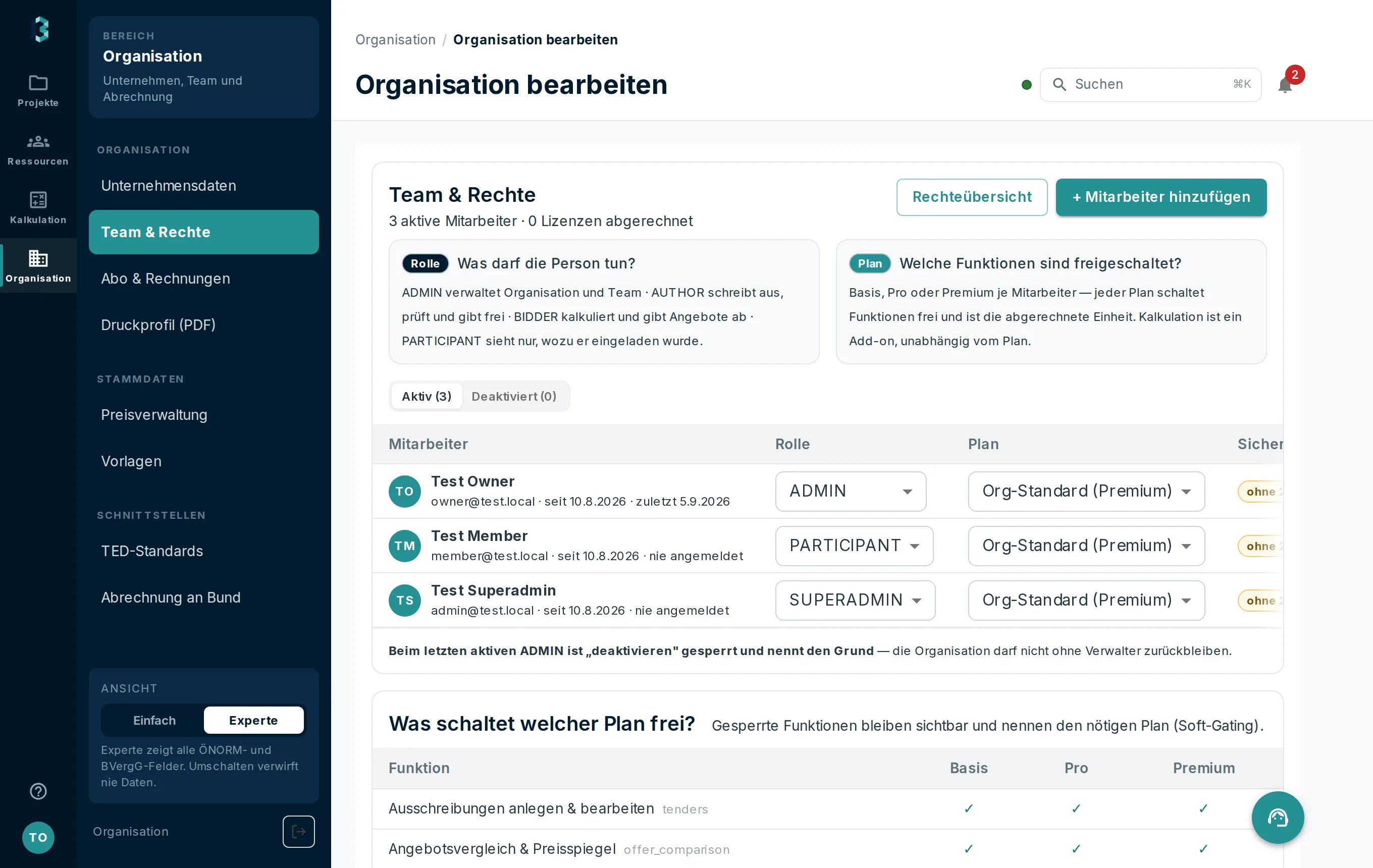
Wer bekommt einen Zugang, mit welchen Rechten, und was kostet das? Diese drei Fragen entscheiden über Sicherheit und Rechnung zugleich. Dieser Artikel zeigt, wie Sie Mitarbeiter einladen, Rollen vergeben und Plätze wieder frei machen, ohne jemanden auszusperren. Der wichtigste Punkt: Wer nur Stunden erfasst, braucht keinen vollen Zugang — dafür gibt es den Baustellen-Zugang, der keinen Platz belegt.
Was Sie danach haben
Ein Team, in dem jeder das sieht, was er braucht, und eine Abrechnung, die keine Plätze mitschleppt, die niemand nutzt.
Was BauNormal dabei abnimmt
- Zwei Arten von Zugang — voller Platz für die Arbeit im Büro, Baustellen-Zugang für Zeiterfassung, Mängel und Tagesbericht.
- Rollen statt Einzelrechte: Was eine Rolle darf, steht an einer Stelle und gilt überall.
- Kosten sind sichtbar, bevor sie entstehen — der Dialog nennt Betrag und Folge, bevor eine kostenpflichtige Buchung ausgelöst wird.
- Deaktivieren statt löschen hält die Historie zusammen: Wer ausscheidet, verschwindet nicht aus vergangenen Einträgen.
- Der zweite Faktor ist je Person sichtbar (2FA, Passkey oder keiner) — bei Vergabe- und Abrechnungsdaten ist das keine Nebensache.
Voraussetzungen
- Die Rolle ADMIN in Ihrer Organisation. Ohne sie sehen Sie Team & Rechte nicht.
- Für die Abrechnung: ein gültiges SEPA-Mandat. Ohne das wird die Nutzung gesperrt.
Die vier Rollen
- ADMIN — voller Zugriff, einschließlich Team und Rechte.
- AUTHOR — legt Ausschreibungen an und bearbeitet sie.
- BIDDER — legt Angebote, sonst nichts.
- PARTICIPANT — Basiszugriff, etwa für die Baustellen-Funktionen.
Vergeben Sie ADMIN sparsam, aber nie nur einmal. Die Anwendung sperrt das Deaktivieren des letzten aktiven ADMIN, damit die Organisation nicht ohne Verwalter dasteht — verlassen Sie sich lieber nicht darauf, dass jemand nachts noch erreichbar ist.
Zugang oder nur Zeiterfassung?
Zwei Wege, die oft verwechselt werden:
- Login-Zugang über Team & Rechte. Kostet einen Platz, weil die Person mit der Software arbeitet.
- Personal ohne eigenen Login — Bauleiter, Poliere, Facharbeiter, die nur ihre Arbeitszeit erfassen. Für sie gibt es unter Ressourcenplanung → Personal einen eigenen Einladungsweg. Dieser Zugang zeigt ausschließlich die Baustellen-Funktionen und belegt keinen Platz.
Kostenlos ist er deshalb nicht: Für jeden aktiven Personaleintrag läuft das Personalplanungs-Add-on mit, derzeit nur 1 € je Woche. Es wird nicht gebucht, sondern gezählt — wer jemanden anlegt, hat es an. Der Unterschied zum vollen Zugang bleibt trotzdem deutlich: ein Platz im kleinsten Paket kostet ein Mehrfaches davon. Die aktuellen Beträge stehen unter Abo.
Wer für den Polier einen vollen Zugang anlegt, zahlt für Funktionen, die dieser vielleicht gar nicht nutzt. Der Baustellen-Zugang zeigt genau das, was am Bau gebraucht wird — Stempeln, Buchen, Mängel, Tagesbericht — und kostet entsprechend weniger.
Schritt für Schritt
- Mitarbeiter anlegen — Name, E-Mail, Telefon, Rolle. Die Person bekommt damit Zugang.
- Paket zuweisen oder die Person kostenfrei stellen. Das Paket bestimmt den Funktionsumfang.
- Zweiten Faktor prüfen. Der Sicherheits-Chip je Zeile zeigt „2FA aktiv", „Passkey" oder „ohne 2FA". Jeder richtet ihn selbst unter Mein Konto ein.
- Geht ein Gerät verloren: im ⋯-Menü der Zeile „2FA zurücksetzen". Das löscht die Authenticator-App und alle Passkeys der Person; sie meldet sich danach mit dem Passwort allein an und richtet den zweiten Faktor neu ein. Sie wird per Mail darüber informiert.
Plätze: freigeben, kündigen, zurückholen
Hier gehen die meisten Rückfragen ein, deshalb ausführlicher.
Ein Platz und eine Person sind zwei verschiedene Dinge. Wer einen Mitarbeiter deaktiviert, gibt dessen Platz frei — er bleibt als unbesetzter Platz stehen und kann ohne Mehrkosten neu vergeben werden. In der Mitarbeitertabelle taucht er nicht auf, weil dort nur Plätze mit Person stehen; er steht im Block „unbesetzte Plätze".
Brauchen Sie ihn dauerhaft nicht mehr, kündigen Sie den Platz. Die Kündigung wirkt zum Ende der laufenden Periode — die ist bezahlt, bis dahin steht der Platz weiter in den Kosten — und lässt sich bis dahin zurücknehmen.
Zugewiesene Plätze sind nicht direkt kündbar. Der Weg ist zweistufig: erst den Mitarbeiter deaktivieren, dann den Platz kündigen. Damit verliert niemand mitten in der Arbeit unbemerkt seinen Zugang.
Was auf der Rechnung landet
Unter Abo stehen zwei Reiter: „Tarife & Kosten" beantwortet, was Sie wofür zahlen, „Rechnungen" beantwortet, was verrechnet wurde.
Zwei Feinheiten, die regelmäßig für Rückfragen sorgen:
- „Kosten je Periode" sind Listenpreise. Ändert sich innerhalb der Periode etwas — ein neuer Mitarbeiter, ein Tarifwechsel —, rechnet die Rechnung anteilig und weicht von dieser Aufstellung ab.
- Die Empfehlung kennt nur den letzten Zugriff, keine Nutzungszählung. Wenn jemand seit über 90 Tagen nicht angemeldet war, schlägt die Karte einen kleineren Tarif vor und nennt den Betrag. Ob der Tarif wirklich zu hoch ist, entscheiden Sie.
Add-ons laufen getrennt: Kalkulation flat je Organisation, Personalplanung je aktivem Personaleintrag, Speicher je gebuchtem Block.
Was danach sinnvoll ist
Wenn das Team steht, lohnt das eigene Erscheinungsbild — es betrifft jedes PDF, das Ihre Leute verschicken.
Diese Schritte gehen in BauNormal — 30 Tage kostenlos, ohne Zahlungsdaten, endet automatisch.
Kostenlos testen
Zuletzt geprüft am
Diese Anleitung wird mit der Anwendung gepflegt. Fehlt etwas oder stimmt ein Schritt nicht mehr mit dem überein, was Sie am Bildschirm sehen, schreiben Sie uns bitte an info@baunormal.at — wir antworten schnellstmöglich.
Weitere Anleitungen
- Ausschreibung anlegen — in 20 Minuten zum versandfertigen LV
- Bieterlücke: was sie ist und wie man sie richtig setzt
- Parameterlisten und Kennwerte — strukturierte Angaben statt Prosa
- Gliederung, Leistungsteile und Lose
- Schätzpreise und Kostenrahmen
- Vergabeverfahren führen — A 2050, BVergG und der Vergabevermerk
- Bieter einladen und Fristen setzen
- Angebote vergleichen und den Bestbieter ermitteln
- Zuschlag erteilen und das Vertrags-LV festhalten
- Kostenplanung nach ÖNORM B 1801-1
- Öffentliche Aufträge suchen, finden und das LV einlesen
- Angebot legen — von der Einladung bis zum Einreichen
- Bieterlücken füllen und Preisanteile richtig eintragen
- Kalkulieren nach ÖNORM B 2061
- K-Blätter erklärt: K2 bis K7 nach ÖNORM B 2061
- Bauabrechnung — von der Aufmaßzeile bis zum Abrechnungs-LV
- Direktauftrag — vom Angebot bis zum Leistungsbericht für Endkunden
- Bauprojekt einrichten — Daten, Beteiligte, Dateien
- Aufmaßblatt anlegen und prüffähig halten
- Massenermittlung aus Plänen — Mengen übernehmen statt abzählen (Beta)
- Nachträge stellen und prüfen
- Abschlagsrechnung, Teilschluss- und Schlussrechnung am Bau — welche wann
- Gleitpreise nach ÖNORM B 2111 — veränderliche Preise abrechnen
- Baumängel erfassen und abarbeiten — die Mängelliste am Bau
- Bauabnahme durchführen und das Abnahmeprotokoll erstellen
- Bautagebuch führen, das im Streitfall trägt
- Bauzeitenplan führen — Balkenplan, Puffer, Vertragstermine
- Ressourcen planen — Personal, Geräte, Kalender
- Zeiterfassung auf der Baustelle — Stunden bis zur Lohnverrechnung
- Kennzahlen und Auswertungen richtig lesen
- Eigene Preise pflegen und fortschreiben
- Eignung prüfen und Nachweise bereithalten
- Benachrichtigungen — wer wann worüber informiert wird
- Eigenes Erscheinungsbild für alle PDFs
- Konto löschen, Mitarbeiter entfernen, Unternehmen auflösen
- Schnittstellen — BIM/IFC, GAEB und die ÖNORM-Datenträger
- Kostengliederung nach ÖNORM B 1801-1