
Zeiterfassung auf der Baustelle — Stunden bis zur Lohnverrechnung
Zeiterfassung am Bau: Stempeln am Handy, Buchen auf Leistungsgruppen, Zulagen, Wochenfreigabe, Stundenzettel und Lohnexport — die ganze Kette.
Arbeitszeit wird auf jeder Baustelle dreimal gebraucht — für die Lohnverrechnung, für die Nachkalkulation und als Nachweis für Regieleistungen — und meistens dreimal erfasst. Dieser Artikel zeigt die Kette vom Stempeln am Handy über das Buchen auf Leistungsgruppen bis zum CSV für die Lohnverrechnung. BauNormal erfasst die Zeit einmal, bewertet sie nach Ihrer Zeitregel und gibt sie in der Form heraus, die Ihr Lohnprogramm erwartet.
Was Sie danach haben
Arbeitszeiten, die dreimal verwendbar sind, ohne dreimal erfasst zu werden: für die Lohnverrechnung, für die Nachkalkulation der Baustelle und für den Nachweis gegenüber dem Auftraggeber bei Regieleistungen. Am Ende steht ein CSV für Ihre Lohnverrechnung und ein gegenzeichenbarer Stundenzettel je Mitarbeiter und Monat.
Was BauNormal dabei abnimmt
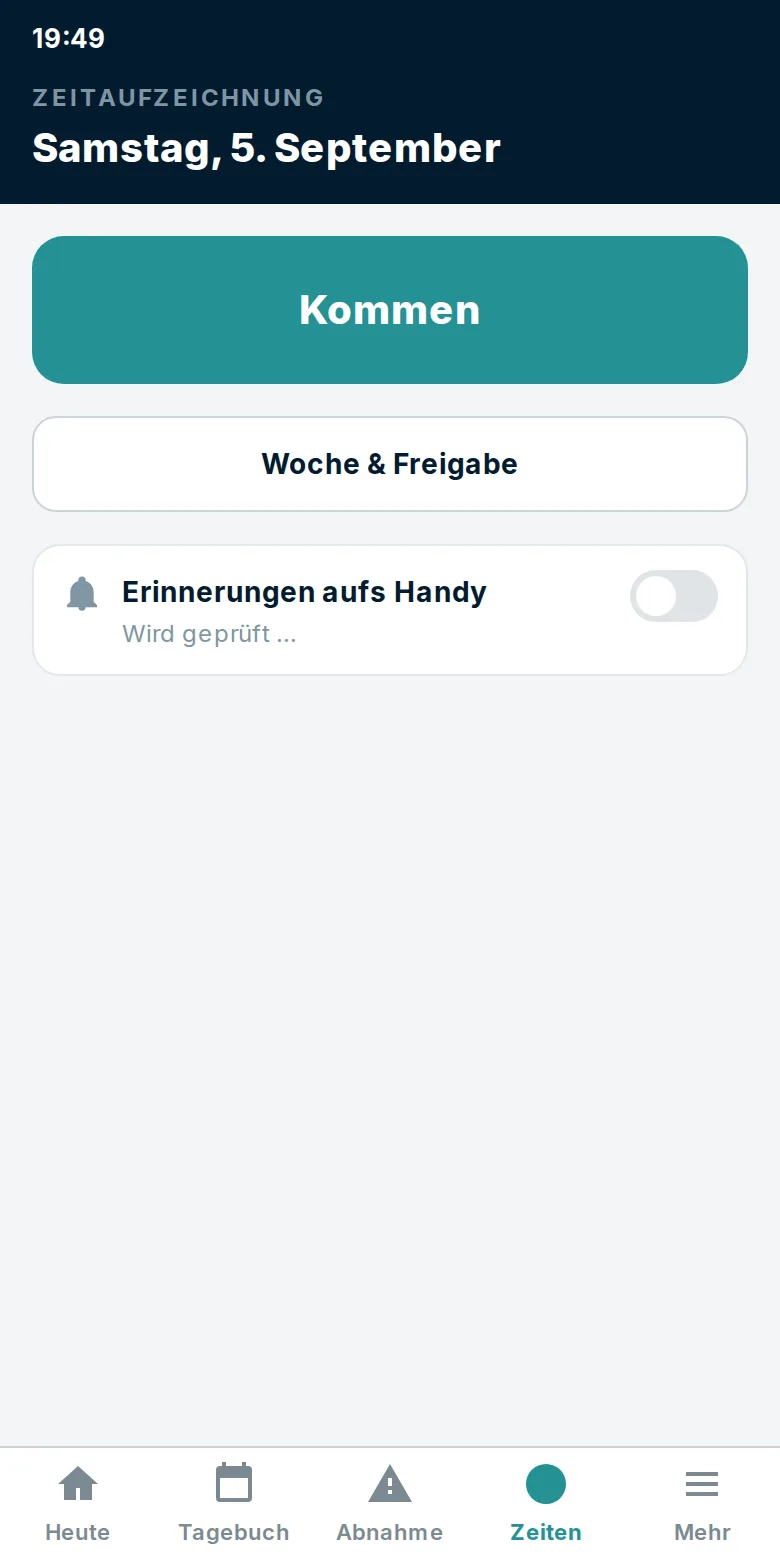
- Fünf Knöpfe am Handy (Kommen, Pause, Wegzeit, Weiter, Gehen) — auch ohne Empfang; die Aktion wird nachgesendet.
- Gebucht wird auf Leistungsgruppen, nicht auf Positionen. Eine Handvoll Gruppen passt auf einen Bildschirm; hunderte Positionen trifft man mit Handschuh nicht.
- Der Vorarbeiter erfasst die ganze Kolonne in einem Schritt — wer selbst gestempelt hat, bleibt unangetastet.
- Pausenabzug, Rundung und Überstundenschwelle gelten ab einem Stichtag und werden im Export als Abschrift festgehalten: kein Lauf ändert rückwirkend einen alten Nachweis.
- Lohnexport als CSV mit Ihrer Lohnarten-Zuordnung — und ein monatlicher Stundenzettel als PDF zum Gegenzeichnen, mit jedem Tag, auch den nicht erfassten.
Voraussetzungen
- Personaleinträge unter Ressourcen → Personal. Jeder Eintrag braucht Normarbeitszeit pro Woche, Arbeitstage pro Woche und — für den Lohnexport zwingend — die Personalnummer der Lohnverrechnung. Ohne sie lehnt jedes Lohnprogramm die Zeile ab.
- Interner und verrechenbarer Stundensatz je Person, wenn Sie später Kosten und Rentabilität sehen wollen.
- Personaleinträge werden je aktivem Eintrag verrechnet; anlegen darf sie deshalb nur die Administration oder der Eigentümer der Organisation.
- Ein Zugang für die Mitarbeiter, die selbst stempeln sollen — sie bekommen eine Einladung und arbeiten danach in der mobilen Ansicht Baustelle.
Die Kette in einem Satz
Gestempelt wird die Anwesenheit, gebucht wird die Zuordnung, freigegeben wird die Woche, exportiert wird der Monat. Diese vier Schritte gehören verschiedenen Personen: dem Mitarbeiter, dem Mitarbeiter oder Vorarbeiter, der Bauleitung, der Lohnverrechnung.
Schritt für Schritt
- Stempeln (Baustelle → Zeiten). Fünf Knöpfe: Kommen, Pause, Wegzeit, Weiter, Gehen. Die große Karte zeigt live, wie lange läuft; darunter stehen die Segmente des Tages. Das funktioniert auch ohne Empfang — die Aktion liegt am Gerät und geht raus, sobald wieder Netz da ist.
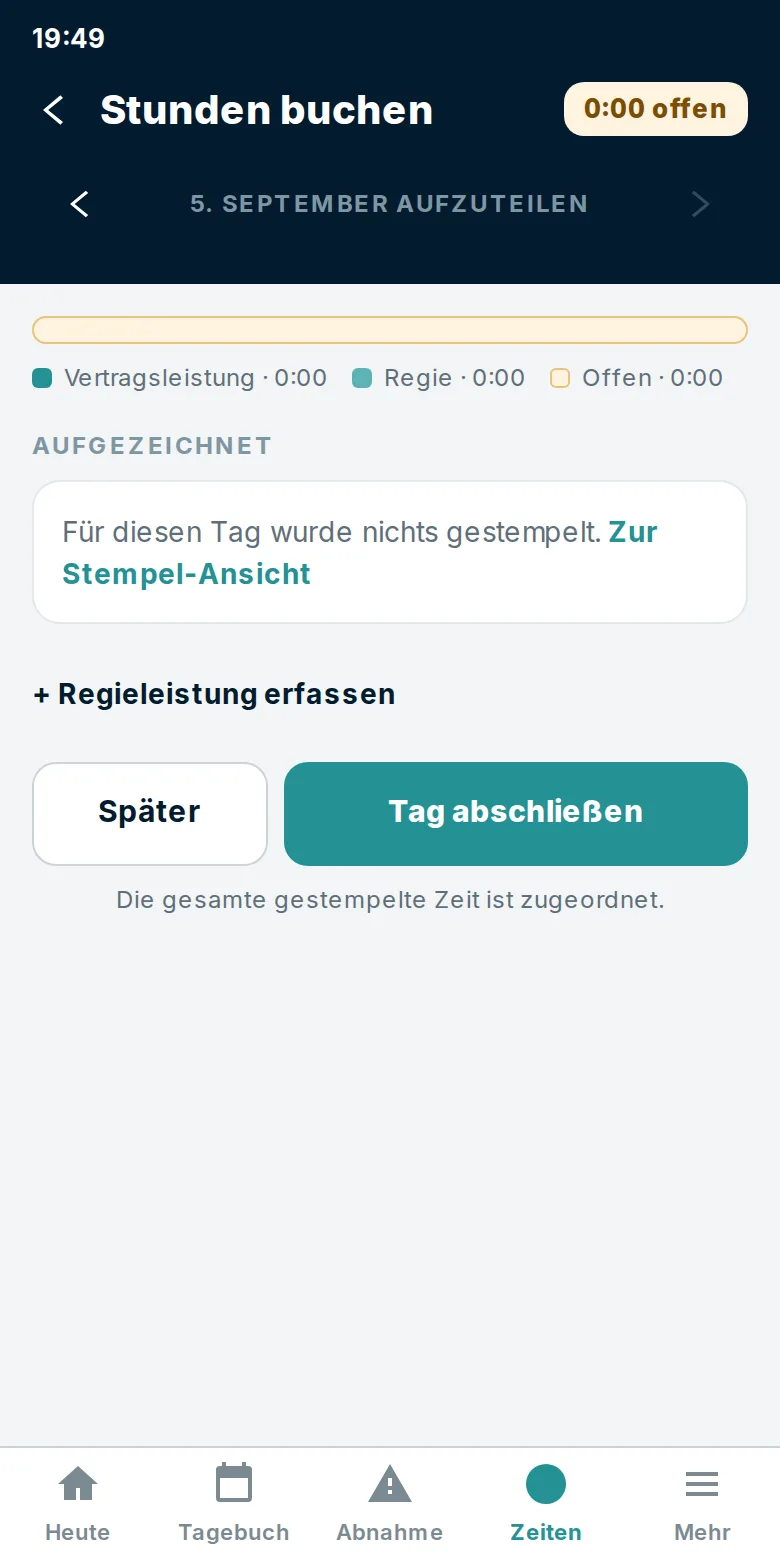
- Buchen (Stunden buchen). Die gestempelte Summe wird auf Leistungsgruppen oder auf Regie verteilt, je Tipp eine Viertelstunde. „Offen" ist keine eigene Größe, sondern gestempelt minus gebucht — am Ende des Tages sollte dort 0:00 stehen.
- Zulagen erfassen, wo es welche gibt — im selben Bildschirm, je Zulagenart mit Menge in Stunden oder Stück. Zulagen sind keine Buchung: Sie zählen nicht zur gestempelten Zeit und müssen nicht aufgeteilt werden.
- Kolonne (Kolonne · Vorarbeiter), wenn nicht jeder selbst stempelt. Der Vorarbeiter trägt mit „Alle 8:15" für alle offenen Personen der Kolonne dieselbe Dauer ein und korrigiert einzeln mit dem Stepper. Wer selbst gestempelt hat, ist gesperrt — Fremderfassung überschreibt keine eigene Aufzeichnung.
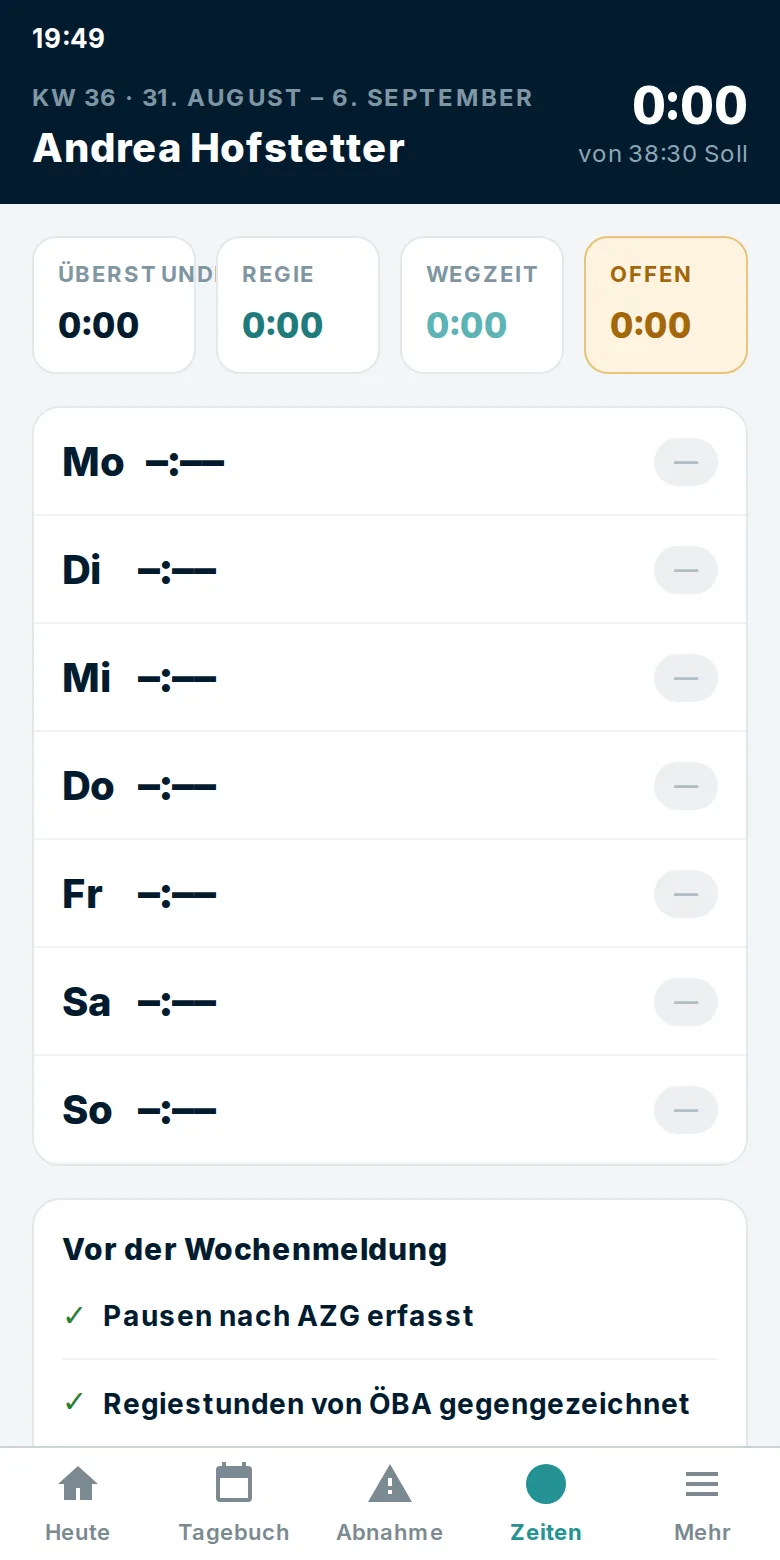
- Woche melden (Woche & Freigabe). Kopf mit Ist und Soll, Status je Tag, drei Kennzahlen (Überstunden, Regie, Offen) und die Checkliste vor der Meldung. Der Sendeknopf ist gesperrt, solange ein Tag unvollständig ist.
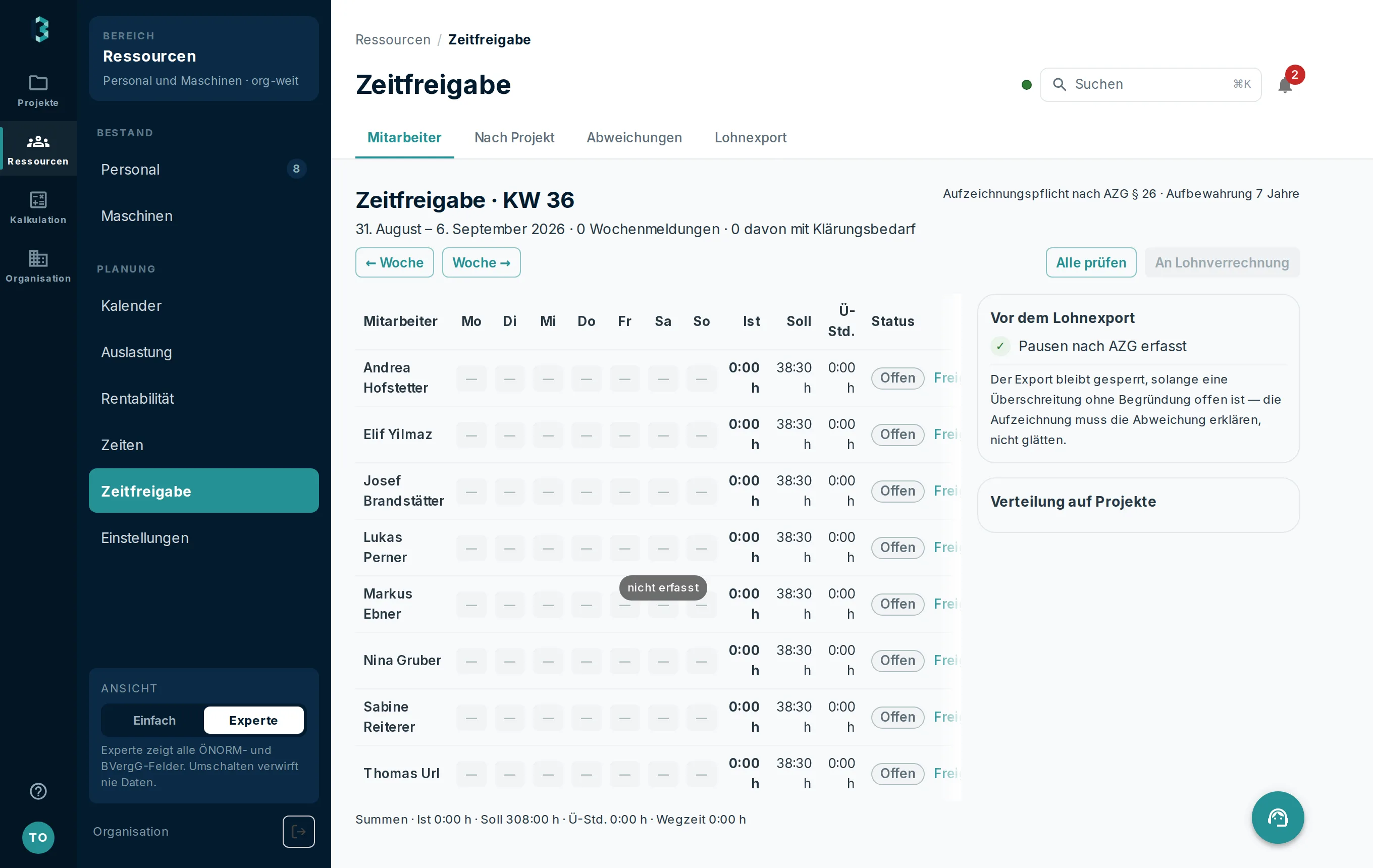
- Freigeben (Ressourcen → Zeitfreigabe, Desktop). Die Wochenmatrix zeigt alle Mitarbeiter mit Ist, Soll, Überstunden und Status; daneben steht die Prüfliste vor dem Lohnexport.
- Exportieren (Reiter Lohnexport). Eine Zeile je Mitarbeiter, Tag und Kategorie: Personalnummer, Datum, Lohnart, Stunden, Kostenstelle, Bemerkung.
Warum Leistungsgruppe und nicht LV-Position
Weil ein Leistungsverzeichnis leicht hunderte Positionen hat und die richtige davon auf einem Handy, mit Handschuhen, im Regen nicht zu finden ist. Ein Projekt hat eine Handvoll Leistungsgruppen; sie passen ohne Suche auf einen Bildschirm.
Für die Nachkalkulation reicht das: Die Frage lautet „hat der Aushub mehr Stunden gebraucht als kalkuliert?", nicht „wie viele Minuten entfielen auf Position 02.14.03B?". Buchungen aus der Zeit davor, die noch eine Positionsnummer tragen, bleiben unverändert stehen.
Regie ist etwas anderes als Vertragsleistung
Eine Regiestunde ist eine Leistung ohne LV-Position. Sie wird gesondert gebucht, im Fortschrittsbalken eigens ausgewiesen und in der Woche als eigene Kennzahl geführt — und sie braucht die Gegenzeichnung der örtlichen Bauaufsicht, sonst ist sie nicht verrechenbar. Die Checkliste vor der Wochenmeldung erinnert daran; sie kann die Gegenzeichnung aber nicht ersetzen und nicht prüfen.
Wer Regiestunden erst bei der Schlussrechnung sammelt, verliert sie meistens.
Wegzeit zählt mit, aber nicht als Arbeitszeit
Die Fahrt zur und von der Baustelle läuft als eigener Stempelzustand. Sie ist arbeitsrechtlich keine Arbeitszeit, wird nirgends mit ihr vermischt und im Lohnexport als eigene Kategorie geführt — bewertet mit der Wegzeitpauschale des Personaleintrags. In der Wochenansicht steht sie als eigene Kennzahl neben dem Ist, nicht darin.
Die Zeitregel: Pausenabzug, Rundung, Überstundenschwelle
Unter Ressourcen → Einstellungen legen Sie fest, ab wie vielen Arbeitsminuten eine Mindestpause abgezogen wird, ob und wie gerundet wird und ab welcher Stunde Überstunden mit 100 % statt 50 % zählen.
Drei Eigenschaften, die Sie kennen sollten:
- Jede Regel gilt ab einem Stichtag. Es gibt kein Ändern und kein Löschen, nur einen neuen Stand. Sonst würde das Einschalten des Pausenabzugs rückwirkend jeden Lohnexport der Vergangenheit verändern — und niemand könnte später erklären, warum der März plötzlich andere Stunden zeigt.
- Jeder Exportlauf hält als Abschrift fest, mit welcher Regel er gerechnet hat. Eine spätere Änderung kann einen alten Nachweis nicht umschreiben.
- Der Pausenabzug ist eine Mindestpause, kein Zuschlag. Wer 45 Minuten erfasst hat und 30 müsste, verliert nichts. Erst wird abgezogen, dann gerundet — umgekehrt würde die gerundete Summe wieder krumm.
Die Vorgabe entspricht genau dem bisherigen Verhalten: kein Abzug, keine Rundung. Wer nichts einstellt, erlebt keine Änderung.
Lohnexport: warum CSV und nicht „BMD-Datei"
Es gibt kein universelles Lohnformat. Jede Installation eines Lohnprogramms erwartet einen eigenen Satzaufbau, und jeder Lohnverrechner nummeriert seine Lohnarten selbst. Deshalb ist der Export ein konfigurierbares CSV mit einer Lohnarten-Zuordnung, die Ihre Organisation einmal pflegt: Normalstunden, Überstunden 50 %, Überstunden 100 %, Sonntagsarbeit, Feiertagsarbeit, Nachtzuschlag, Wegzeit, Regie, Krankenstand, Urlaub, Zeitausgleich, Feiertagsentgelt, Zulagen.
Die Zuordnung startet leer — erfundene Standardnummern wären in einer Lohnrechnung das Schlimmste. Fehlt eine Lohnart, die in der gewählten Woche tatsächlich vorkommt, blockiert der Export und nennt sie. Dasselbe gilt für fehlende Personalnummern und offene Punkte aus der Prüfliste.
Die Überstundenschwellen sind eine im Baugewerbe übliche Annahme, keine Rechtsvorschrift. Stimmen Sie sie einmal mit Ihrer Lohnverrechnung ab, bevor Sie den ersten Lauf produktiv verwenden.
Der monatliche Stundenzettel
Im selben Abschnitt Zeitfreigabe steht über dem Lohnexport der Stundenzettel: ein Blatt je Mitarbeiter für einen ganzen Monat, alle in einer PDF-Datei, mit Datum und Unterschriftenfeld. Er zeigt jeden Tag des Monats — auch die, an denen nichts erfasst wurde. Genau das ist der Zweck: Wer gegenzeichnet, muss sehen können, was fehlt. Urlaub, Zeitausgleich, Krankenstand und Feiertage kommen aus dem Kalender, damit der Zettel vollständig ist, und eine Einreichung in der Anwendung wird als solche vermerkt.
Häufige Fehler
- Personalnummer nicht gepflegt. Fällt erst beim ersten Export auf, dann für alle auf einmal.
- Buchen aufschieben. Nach drei Tagen weiß niemand mehr, welche Stunde zu welcher Leistungsgruppe gehörte. Die Anwendung weist deshalb auf den ältesten offenen Tag hin.
- Krankenstand als Schlechtwetter buchen. Die Kategorien heißen so, wie sie erfasst sind; eine falsche Zuordnung wandert unbemerkt in die Lohnverrechnung.
- Zeitregel mitten im Monat umstellen und rückwirkend erwarten. Sie wirkt nach vorne — das ist Absicht.
- Erwarten, dass ein Tag ohne Stempelung auffällt. Ohne hinterlegtes Wochentagsmuster lässt sich ein freier Tag nicht von einem vergessenen unterscheiden. Die Wochenmeldung sperrt deshalb nur bei unvollständig zugeordneten Tagen.
Was danach sinnvoll ist
Aus denselben Stunden entsteht die Auswertung: Kennzahlen und Auswertungen zeigt Soll gegen Ist je Leistungsgruppe und die Rentabilität je Ressource. Für die Belegseite am Bau: Bautagebuch führen.
Diese Schritte gehen in BauNormal — 30 Tage kostenlos, ohne Zahlungsdaten, endet automatisch.
Kostenlos testen
Zuletzt geprüft am
Diese Anleitung wird mit der Anwendung gepflegt. Fehlt etwas oder stimmt ein Schritt nicht mehr mit dem überein, was Sie am Bildschirm sehen, schreiben Sie uns bitte an info@baunormal.at — wir antworten schnellstmöglich.
Weitere Anleitungen
- Ausschreibung anlegen — in 20 Minuten zum versandfertigen LV
- Bieterlücke: was sie ist und wie man sie richtig setzt
- Parameterlisten und Kennwerte — strukturierte Angaben statt Prosa
- Gliederung, Leistungsteile und Lose
- Schätzpreise und Kostenrahmen
- Vergabeverfahren führen — A 2050, BVergG und der Vergabevermerk
- Bieter einladen und Fristen setzen
- Angebote vergleichen und den Bestbieter ermitteln
- Zuschlag erteilen und das Vertrags-LV festhalten
- Kostenplanung nach ÖNORM B 1801-1
- Öffentliche Aufträge suchen, finden und das LV einlesen
- Angebot legen — von der Einladung bis zum Einreichen
- Bieterlücken füllen und Preisanteile richtig eintragen
- Kalkulieren nach ÖNORM B 2061
- K-Blätter erklärt: K2 bis K7 nach ÖNORM B 2061
- Bauabrechnung — von der Aufmaßzeile bis zum Abrechnungs-LV
- Direktauftrag — vom Angebot bis zum Leistungsbericht für Endkunden
- Bauprojekt einrichten — Daten, Beteiligte, Dateien
- Aufmaßblatt anlegen und prüffähig halten
- Massenermittlung aus Plänen — Mengen übernehmen statt abzählen (Beta)
- Nachträge stellen und prüfen
- Abschlagsrechnung, Teilschluss- und Schlussrechnung am Bau — welche wann
- Gleitpreise nach ÖNORM B 2111 — veränderliche Preise abrechnen
- Baumängel erfassen und abarbeiten — die Mängelliste am Bau
- Bauabnahme durchführen und das Abnahmeprotokoll erstellen
- Bautagebuch führen, das im Streitfall trägt
- Bauzeitenplan führen — Balkenplan, Puffer, Vertragstermine
- Ressourcen planen — Personal, Geräte, Kalender
- Kennzahlen und Auswertungen richtig lesen
- Eigene Preise pflegen und fortschreiben
- Eignung prüfen und Nachweise bereithalten
- Benachrichtigungen — wer wann worüber informiert wird
- Team, Rechte und Lizenzen
- Eigenes Erscheinungsbild für alle PDFs
- Konto löschen, Mitarbeiter entfernen, Unternehmen auflösen
- Schnittstellen — BIM/IFC, GAEB und die ÖNORM-Datenträger
- Kostengliederung nach ÖNORM B 1801-1